요즘 이 블로그 새 글의 대표 이미지와 본문 도식은 HTML 파일을 Playwright 스크린샷으로 찍어 만든 PNG입니다. 2026년 11월 기준, 10월 20일부터 11월 6일까지 공개한 새 글 5편에 들어간 이미지 20장이 모두 이렇게 나왔고 그림 편집 프로그램은 쓰지 않았습니다. AI 일러스트 대신 템플릿을 고른 이유와 render 코드, 쓰면서 걸린 곳을 적어 둡니다.
자동 발행 시절에는 글마다 AI 일러스트가 5~11장이었습니다
저는 IT 회사 마케터이고 이 블로그는 개인으로 운영합니다. 한동안은 n8n 워크플로우가 글을 쓰고 이미지를 생성해 워드프레스에 올리는 구조였습니다. 그 이야기는 n8n으로 블로그를 자동 운영하며 배운 것에 따로 정리했어요.
2026년 7월에 공개 글 전체의 분량과 이미지 수를 REST API로 모아 점검했습니다. 그때 만든 개선안에 이미지 항목이 따로 들어갔습니다. 글마다 AI 생성 일러스트가 5~11장씩 붙어 있었거든요. 장수는 3~5장으로 줄이고 그중 1장 이상은 실제 화면이나 차트로 바꾸자고 적었습니다. 지금 이미지에는 실제 화면 캡처 대신 HTML로 그린 표와 코드 상자가 들어갑니다.
7월 21일에는 이미지 디자인 규칙을 새로 정했습니다. 이름은 「크림 엔지니어링 노트」입니다. 순백 대신 크림색(#EEEFE9) 바탕에 올리브 차콜 글자를 쓰고 강조색은 앰버 하나만 둡니다. 시안 여러 개를 나란히 놓고 고른 안입니다. 사람이 직접 편집한 엔지니어링 노트처럼 보이게 하는 게 목표였습니다.
필요한 건 일러스트보다 표와 코드였습니다
이 블로그 글은 대부분 명령어, 설정값, 전후 수치를 다룹니다. 독자가 이미지에서 가져가야 할 것도 결국 그런 정보입니다. 분위기를 보여 주는 일러스트는 장수가 늘어도 그 몫을 하지 못했습니다. 그래서 그림을 잘 뽑는 방법보다 이미지에 무엇을 담을지부터 정했습니다.
정한 종류는 대표 이미지, 요점 정리, 명령어·설정, 비교표 네 가지입니다. 앞에서 말한 새 글 5편은 이미지를 모두 이 네 가지로 채웠습니다.
HTML을 고른 이유는 반복입니다. 이 블로그는 화요일과 금요일 아침에 한 편씩 예약 발행하는데 글은 몇 편을 묶어 한꺼번에 만듭니다. 이미지 한 장이 “HTML 파일에서 글자 몇 줄 바꾸기”가 되면 글을 정리하는 클로드 코드 업무 환경이 그 일까지 맡을 수 있습니다. 색과 글꼴, 여백은 템플릿에 고정돼 있어서 몇 편을 만들어도 같은 블로그 이미지로 보입니다.
HTML 템플릿 4종과 Playwright 스크린샷 설정
템플릿은 글자 자리만 바꿉니다
템플릿 파일은 4개이고 고칠 자리마다 EDIT 주석이 달려 있습니다. 글 폴더의 images 안으로 복사한 뒤 그 자리의 글자만 바꾸고 구조와 색은 건드리지 않습니다.
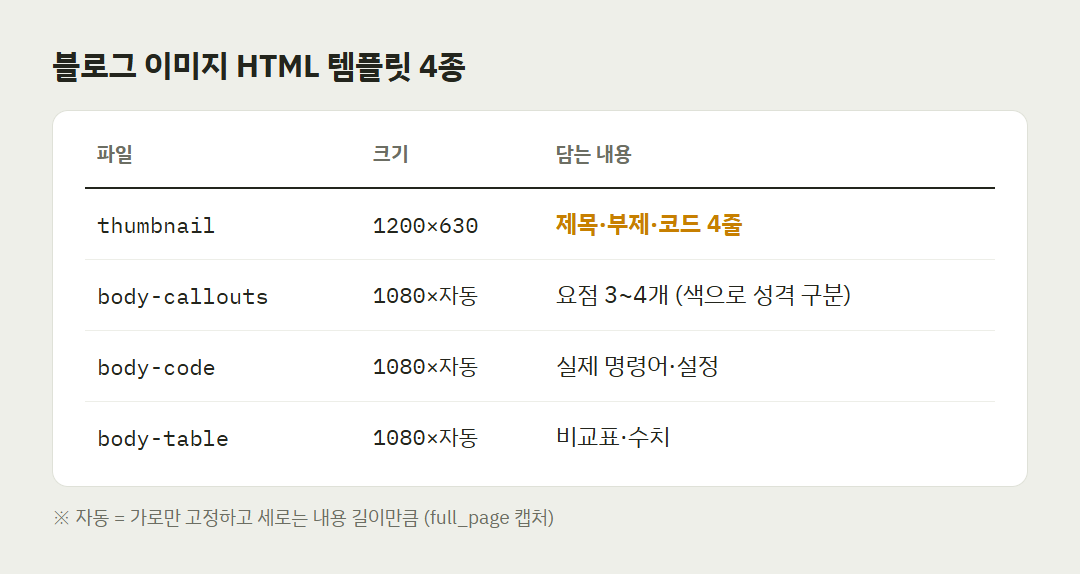
글꼴은 IBM Plex Sans KR을 Google Fonts에서 불러오기 때문에 캡처하는 PC가 인터넷에 연결돼 있어야 합니다. 연결이 안 되면 Pretendard나 맑은 고딕으로 대신 찍힙니다. 그림자는 쓰지 않고 크림, 흰색, 짙은 코드 상자의 색 차이로만 면을 나눴습니다.
render 명령은 이렇게 찍습니다
7월에 만든 가이드에는 이미지 한 장마다 npx playwright screenshot 명령을 따로 돌리는 방법이 적혀 있었습니다. 10월 16일 배치 발행 도구(wp_publish.py)를 만들면서 이걸 render 명령 하나로 묶었습니다. 글 폴더 images 안의 HTML을 전부 찾아 같은 이름의 PNG로 찍습니다.
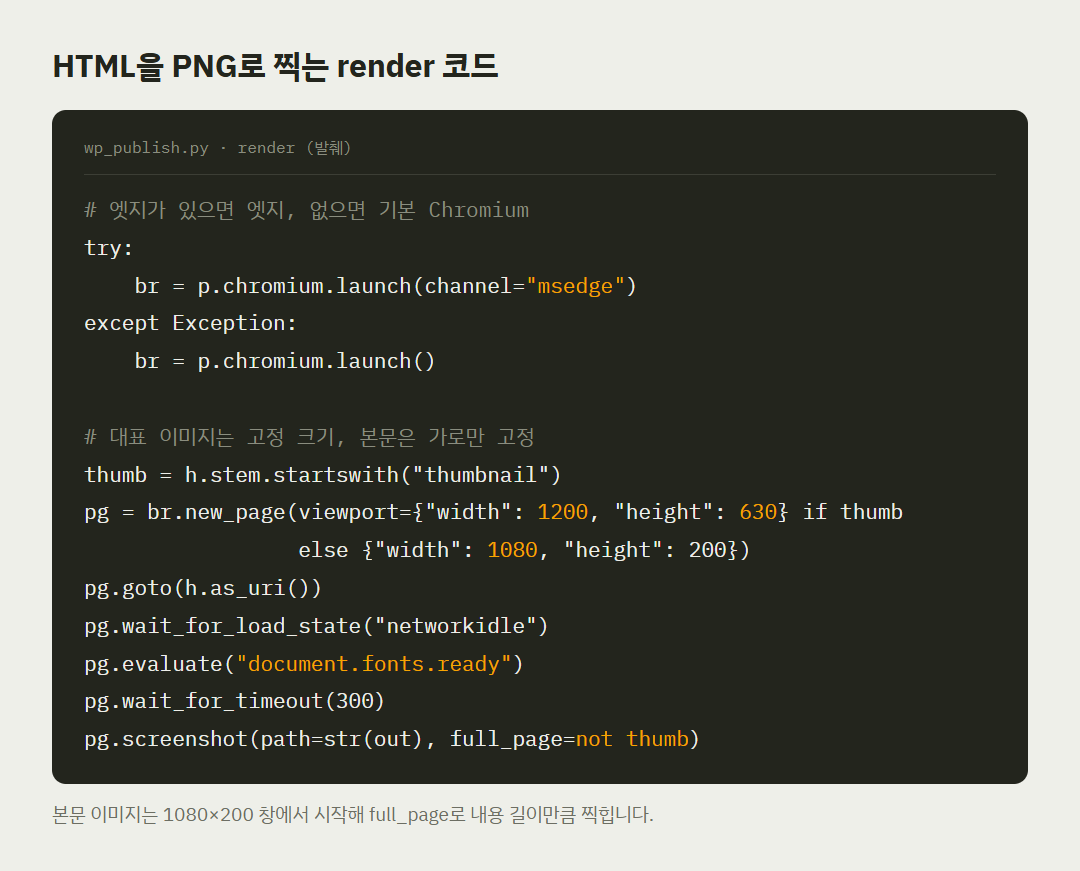
코드에서 볼 곳은 세 군데입니다.
- 브라우저 채널: 먼저 PC에 깔린 엣지(msedge)로 띄우고 실패하면 Playwright 기본 Chromium으로 넘어갑니다. Playwright 브라우저 문서에 따르면 기본값은 오픈소스 Chromium 빌드입니다. 엣지나 크롬 같은 브랜드 브라우저는 channel로 지정해서 쓰는데, 기본으로는 Playwright가 설치하지 않고 PC에 깔린 것을 씁니다.
- 크기: 파일 이름이 thumbnail로 시작하면 1200×630 고정, 나머지는 1080×200 창에서 full_page로 찍습니다. page.screenshot 문서 설명대로 full_page는 보이는 화면이 아니라 스크롤되는 페이지 전체를 찍습니다. 그래서 본문 이미지 세로는 내용 길이만큼 나옵니다.
- 기다리기: networkidle까지 기다린 뒤
document.fonts.ready를 evaluate로 기다리고 0.3초를 더 둡니다. evaluate는 식이 Promise를 돌려주면 풀릴 때까지 기다립니다. fonts.ready는 문서의 글꼴 로딩과 레이아웃이 끝나야 풀립니다. 웹폰트가 늦게 붙어 기본 글꼴로 찍히는 일을 막는 순서입니다.
Playwright Page 문서의 wait_for_load_state 항목은 networkidle을 ‘권장하지 않음(DISCOURAGED)’으로 표시합니다. wait_for_timeout 항목은 실제 서비스 코드에서 쓰지 말고 디버깅에만 쓰라고 적어 둡니다. 둘 다 시간에 기대는 테스트가 들쭉날쭉해지는 걸 막으려는 경고입니다. 제 render는 정적인 HTML 한 장을 찍는 용도라 지금 코드에 그대로 남아 있습니다.
올리기 전 점검과 업로드
render 다음은 lint입니다. 이미지 HTML에서 주석과 스타일을 걷어 낸 화면 글자에 전각 대시가 있는지 봅니다. 업로드용 파일 이름이 영문 소문자·숫자·하이픈 형식인지도 확인합니다. 파일 이름과 alt는 글마다 post.json에 적습니다. 10월 23일 글의 코드 이미지는 이렇게 들어갔습니다.
"body-code.png": {
  "name": "google-drive-local-folder-ffmpeg-render.png",
  "alt": "구글 드라이브 스트리밍 폴더 대신 로컬 폴더에서 ffmpeg 렌더하는 코드"
}
업로드는 워드프레스 REST API의 media 엔드포인트로 합니다. 파일을 영문 이름으로 올린 뒤 그 미디어에 alt_text를 따로 넣습니다. 구글 검색 센터의 이미지 SEO 문서도 IMG00023.JPG 같은 이름보다 짧고 설명적인 파일 이름을 권하고 alt 텍스트를 이미지 메타데이터에서 가장 중요한 속성으로 꼽습니다.
같은 글을 다시 올릴 때는 PNG의 sha1 값을 지난번 기록과 비교합니다. 같으면 새로 올리지 않고 이전 미디어를 그대로 써요. 본문의 img 태그에는 가로·세로 크기와 loading=”lazy”가 붙습니다.
이미지 20장으로 본 결과
| 항목 | 수치 | 메모 |
|---|---|---|
| 자동 발행 시절 글당 이미지 | 5~11장 | AI 일러스트, 2026년 7월 점검 |
| 지금 글당 이미지 | 3~4장 | 대표 1장 + 본문 2~3장 (위 5편은 모두 4장) |
| 10월 20일~11월 6일 공개 새 글 | 5편 | HTML 20개, PNG 20장 |
| HTML 파일 하나 | 약 3~4KB | 템플릿에서 글자만 바꾼 상태 |
| PNG 한 장 | 32~81KB | 평균 약 52KB, 20장 합계 약 1MB |
| 본문 이미지 세로 | 574~881px | 가로 1080px 고정 |
| 렌더·점검·예약 | 글당 약 1분 | 10월 첫 배치 기준 |
가장 큰 PNG도 81KB라 제가 정해 둔 100KB 이하 기준 안에 들어왔습니다. 따로 압축하는 단계는 없습니다. 세로가 574px부터 881px까지 갈린 건 full_page 때문입니다. 표나 코드 줄 수가 다르면 그만큼 이미지가 늘거나 줄어들어요.
같은 방식은 블로그 이미지 말고도 썼습니다. 9월에 유튜브 업로드 도구의 API 심사 자료를 준비하면서 이 블로그 페이지를 1366px, 1600px 폭 full_page로 찍었습니다. 확인해야 할 메뉴 링크에는 outline으로 테두리를 둘렀습니다. 터미널 실행 화면은 로그를 HTML로 옮긴 뒤 PNG로 찍었습니다.
같은 방식을 해 보려는 분께
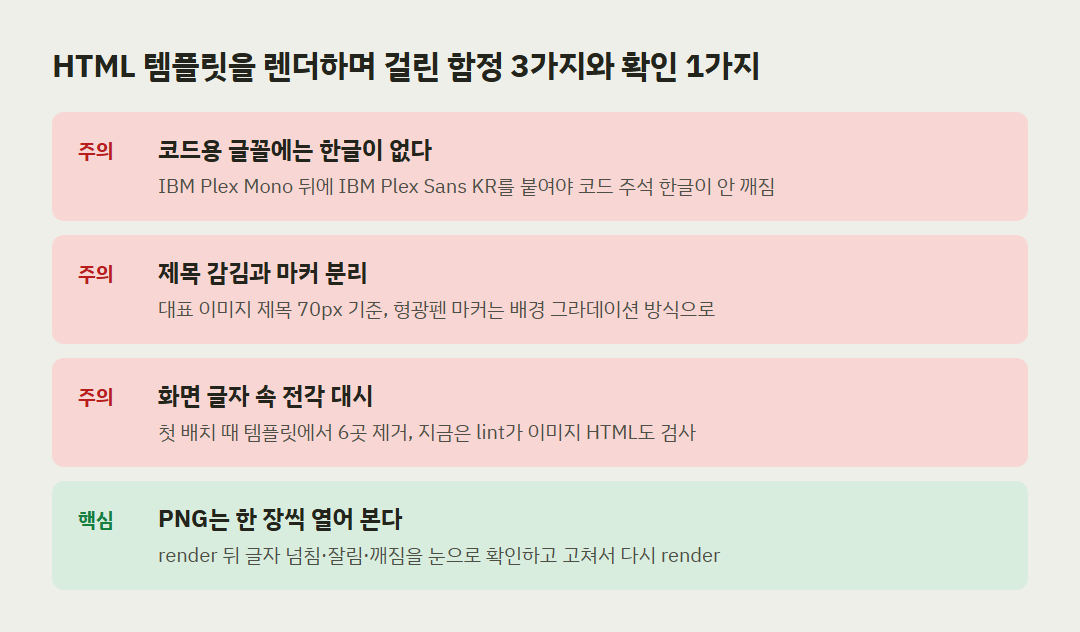
앞의 세 가지는 7월 시안 렌더와 10월 첫 배치에서 실제로 나온 문제이고, 마지막 하나는 그 일을 겪고 절차에 넣은 확인 단계입니다. 코드용 글꼴 IBM Plex Mono에는 한글이 없어서 뒤에 IBM Plex Sans KR을 붙여야 코드 주석의 한글이 깨지지 않았습니다. 대표 이미지는 제목이 생각과 다르게 줄바꿈되고 형광펜 마커가 글자에서 떨어져 보이는 문제가 있어 제목 70px을 기준으로 잡고 마커를 배경 그라데이션 방식으로 바꿨습니다. 전각 대시는 제 글 규칙 때문인데, 본문에 쓰지 않기로 한 문자가 템플릿 예시 문구에 6곳 남아 있었습니다. 지금은 lint가 이미지 HTML도 검사합니다. 해 보실 분이라면 이 순서를 권합니다.
- 이미지 종류를 3~4개로 먼저 정하고 종류마다 템플릿을 하나씩 만듭니다
- 대표 이미지는 크기를 고정하고 본문 이미지는 가로만 고정한 채 full_page로 찍습니다
- 웹폰트를 쓰면 fonts.ready를 기다린 뒤 찍습니다. 코드용 글꼴 뒤에는 한글 글꼴을 붙입니다
- render가 끝나면 PNG를 한 장씩 열어 봅니다. 글자가 넘치면 HTML에서 글자 크기나 문구를 줄입니다
- 업로드 파일 이름은 영문 하이픈 형식으로, alt는 이미지 내용을 설명하는 문장으로 씁니다
- 이미지 안 글자는 본문에도 문장이나 표로 한 번 더 씁니다. 설명을 이미지로 대신하지 않는 게 제 원칙입니다
자주 묻는 질문
웹폰트가 적용되기 전에 찍히면 어떻게 하나요?
document.fonts.ready를 evaluate로 기다린 다음 찍으면 됩니다. 제 render는 networkidle, fonts.ready, 0.3초 순서로 기다립니다. Google Fonts처럼 외부 글꼴을 쓰면 캡처하는 PC가 인터넷에 연결돼 있어야 합니다. 연결이 안 되면 글꼴 목록의 다음 글꼴로 찍힙니다. PNG를 열어 글꼴 모양부터 보는 게 가장 빠릅니다.
엣지가 없는 PC에서도 render가 되나요?
됩니다. 엣지 채널로 띄우다 실패하면 기본 Chromium으로 다시 띄우게 해 두었습니다. 다만 기본 Chromium은 Playwright가 따로 받아 두는 브라우저라서 처음 한 번은 playwright install 명령으로 설치해야 합니다. 반대로 엣지나 크롬 채널을 쓰려면 그 브라우저가 PC에 깔려 있어야 합니다.
대표 이미지에 제목 글자를 넣어도 괜찮나요?
조심할 부분이 있습니다. 구글 이미지 SEO 문서는 schema.org 마크업이나 og:image로 지정하는 이미지로는 사이트 로고 같은 일반 이미지나 글자가 든 이미지를 피하라고 적어 둡니다. 제 대표 이미지는 제목 글자가 들어간 1200×630(OG 비율)이라 미리보기 이미지로 쓰일 때는 이 권장과 어긋납니다. 검색 미리보기에 어떤 영향이 있는지는 아직 따로 확인하지 못했습니다.